テーマディレクトリーにWebサイトをコピー
テーマディレクトリーの中に花果物サイトのデータが入っている「tableau_shop」フォルダを入れます。
/Users/〇〇〇〇〇〇/Applications/MAMP/htdocs/wp/wp-content/themes/
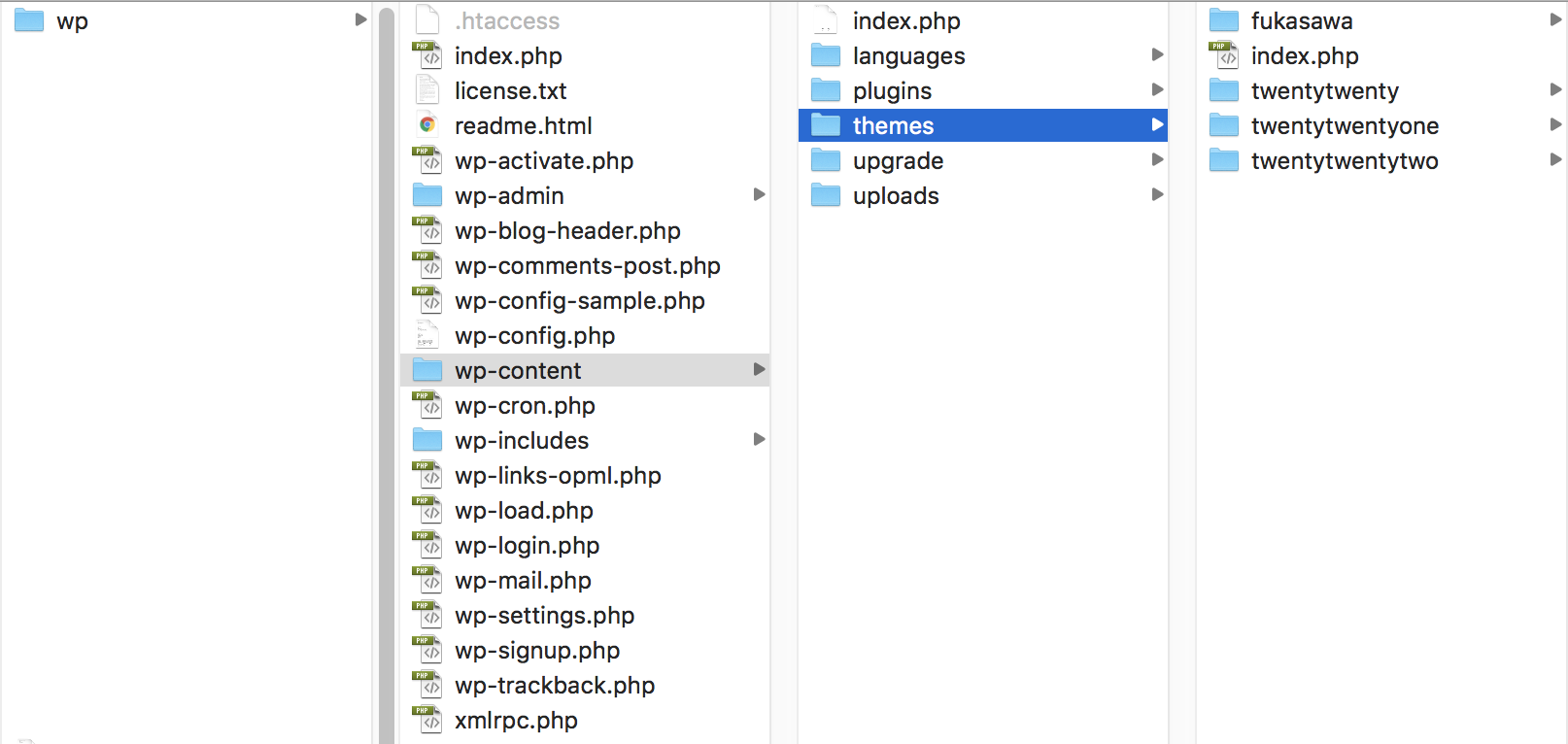
テーマ名や説明、作成者などのテーマの詳細を設定
style.css
style.cssを作成し「tableau_shop」フォルダーの中に入れます。
※cssフォルダーに入っているstyle.cssとは別物ですので、保存場所を間違えるなど上書きしないように注意しましょう。
style.cssに以下のコード記述しましょう。
/*
Theme Name: 花果物サイト
Description: お花と果物を販売しているショッピングサイトです。
Author: グラフィックセンター新潟
Author URI: https://tableau.co.jp
*/
/*
Theme Name: テーマの名前
Description: テーマの説明
Author: 作った人の名前
Author URI: 作った人の URL
*/
※「/* 」 と 「*/」はコメントですが残しておきましょう。
テーマのサムネイルを作成する
index.hmtlをブラウザで開き「command + shift + 4」でキャプターします。
フォトショップなどのグラフィックソフトを開き、新しくドキュメントを作成します。
サイズは880 x 660です。
キャプチャーした画像を貼り付けて保存します。
ファイル名と保存形式は「screenshot.png」で、「tableau_shop」フォルダーの中に入れます。
index.phpを作る
index.html
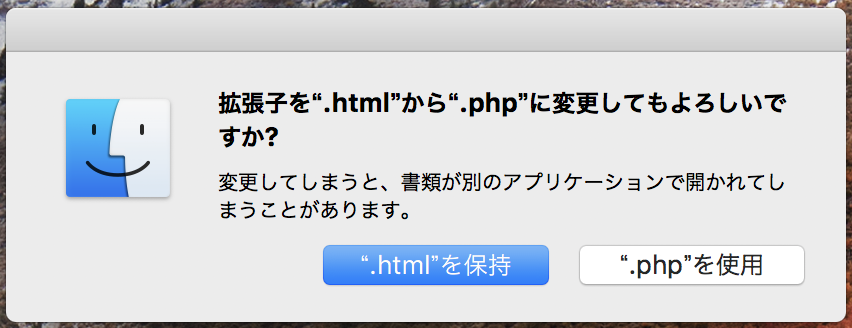
index.htmlをindex.phpにリネームします。
「拡張子を”html”から”php”に変更してもよろしいですか?」というメッセージが表示されますが、「”.php”を使用」をクリックします。
テーマとして認識されているか確認
以上の流れで不具合がなければ、テーマとして認識されます。
管理画面の「外観」→「テーマ」から「花果物サイト」のテーマがあるか確認してみましょう。
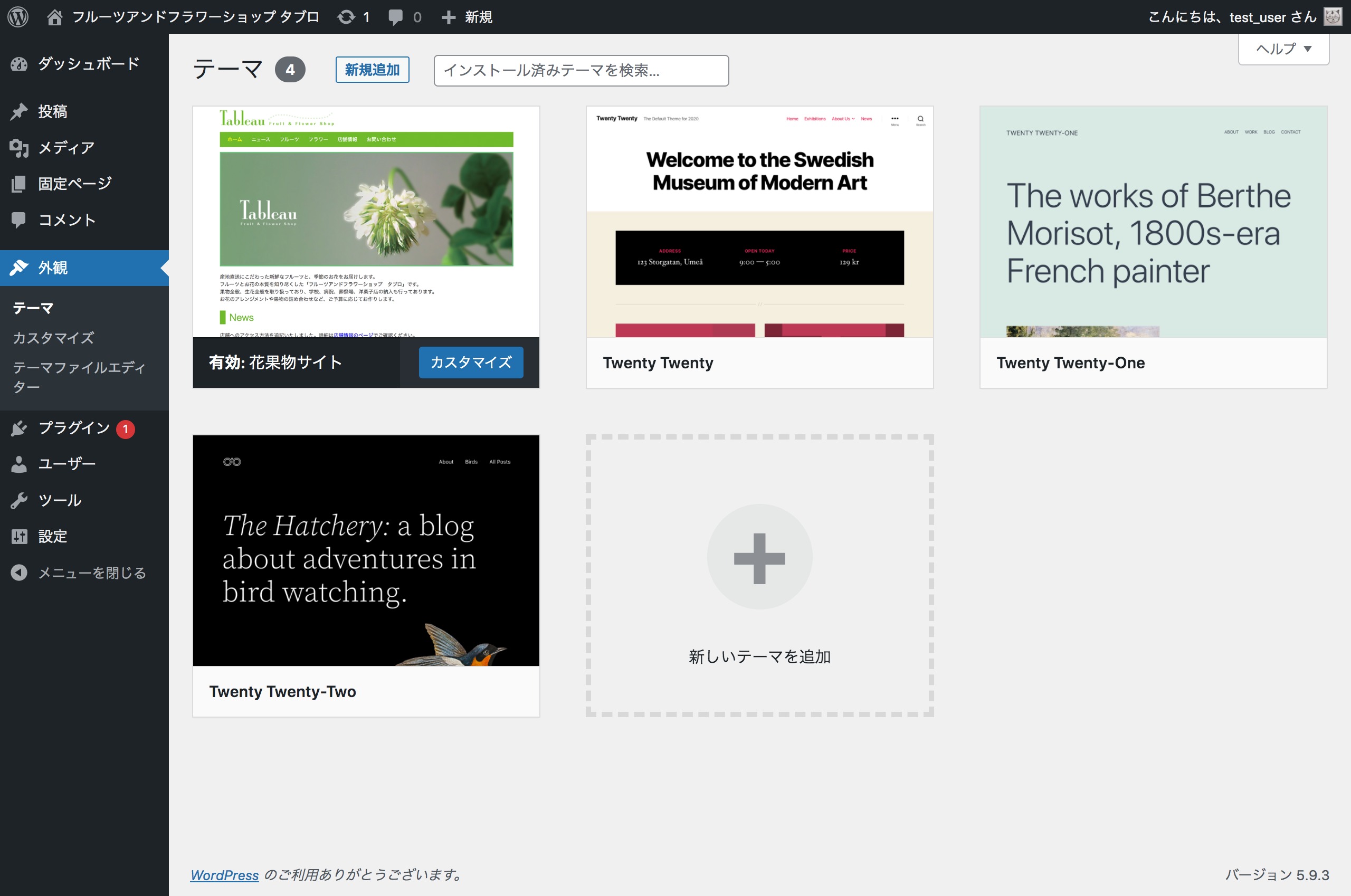
コピーできました!