WordPressのダウンロード
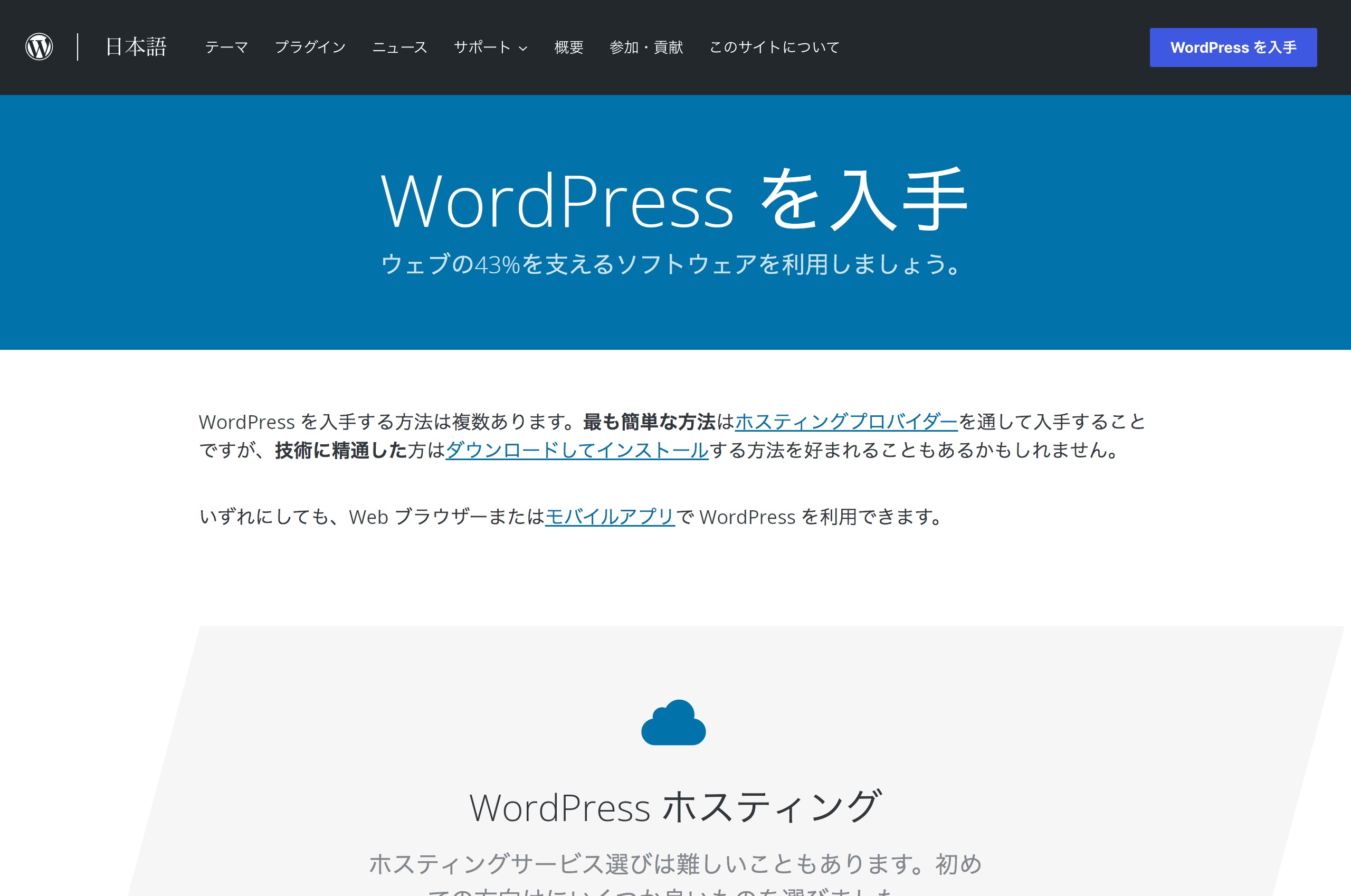
(1)公式サイトにアクセス
WordPress公式サイト「https://ja.wordpress.org/download/」にアクセスします。
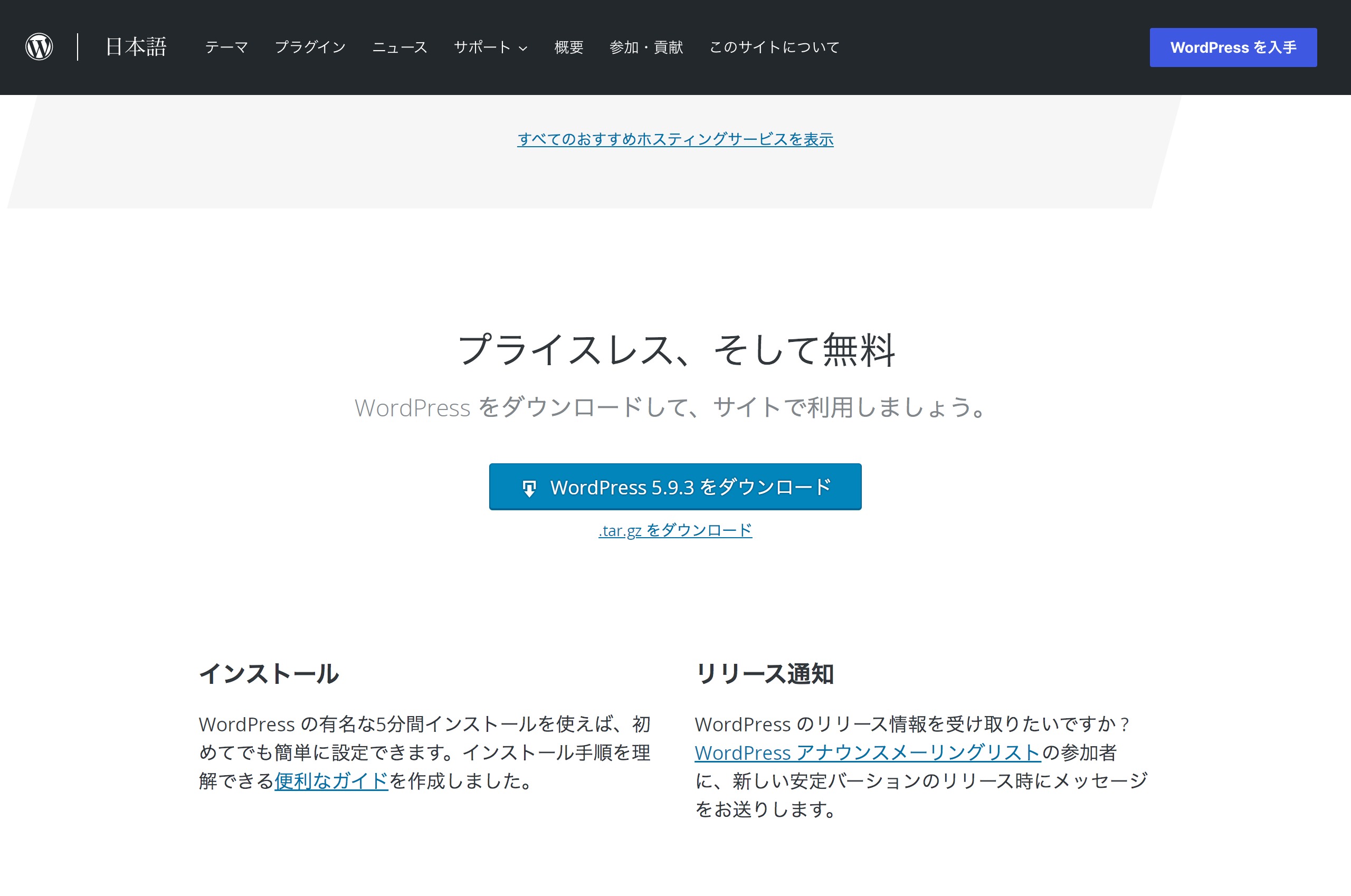
(2) WordPressをダウンロード
下にスクロールして「WordPress 5.9.1 をダウンロード」をクリックして、WPをダウンロードします。
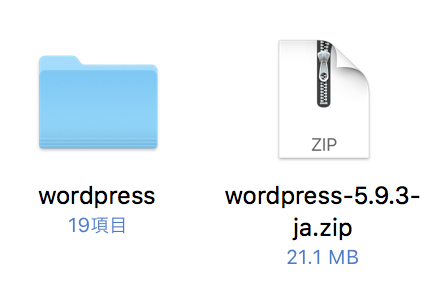
(3)ZIPファイルの解凍
ダウンロードしたZIPファイルをダブルクリックして解凍します。
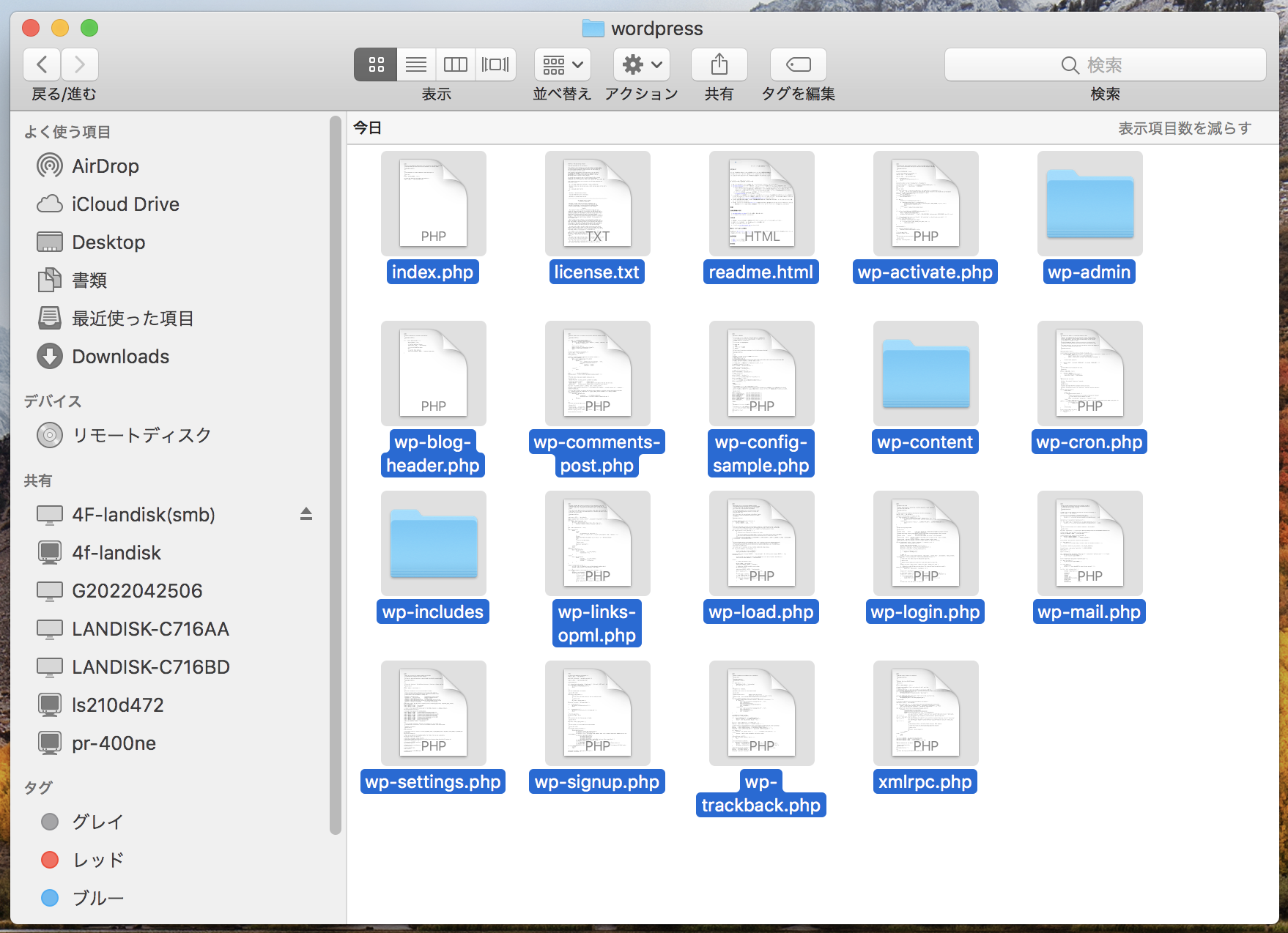
(4)フォルダのコピー
解凍されたフォルダ「wordpress」を開き、中のファイル全部をコピーまたはカットします。
WordPressをローカルサーバにアップロード
(1)wpフォルダを作成
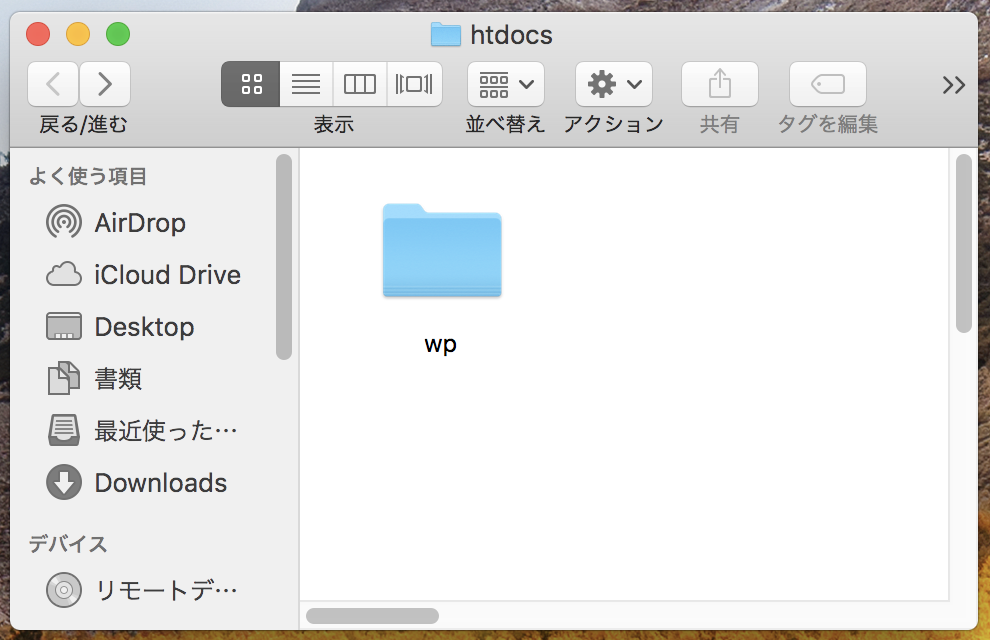
「Finder] → 「メニューバー 」 → 「移動」 → 「アプリケーション」 → 「MAMP」 → 「htdocs」の中に「wp」フォルダを作ります。
(2)wpフォルダーにWordPressを入れる
先程解凍した「wordpress」フォルダの中身をすべて「wp」フォルダの中に入れます。このhtdocsフォルダがWebサイトのファイルを入れる場所となります。
WordPress用データベースの作成
(1)Welcome to MAMPページを開く
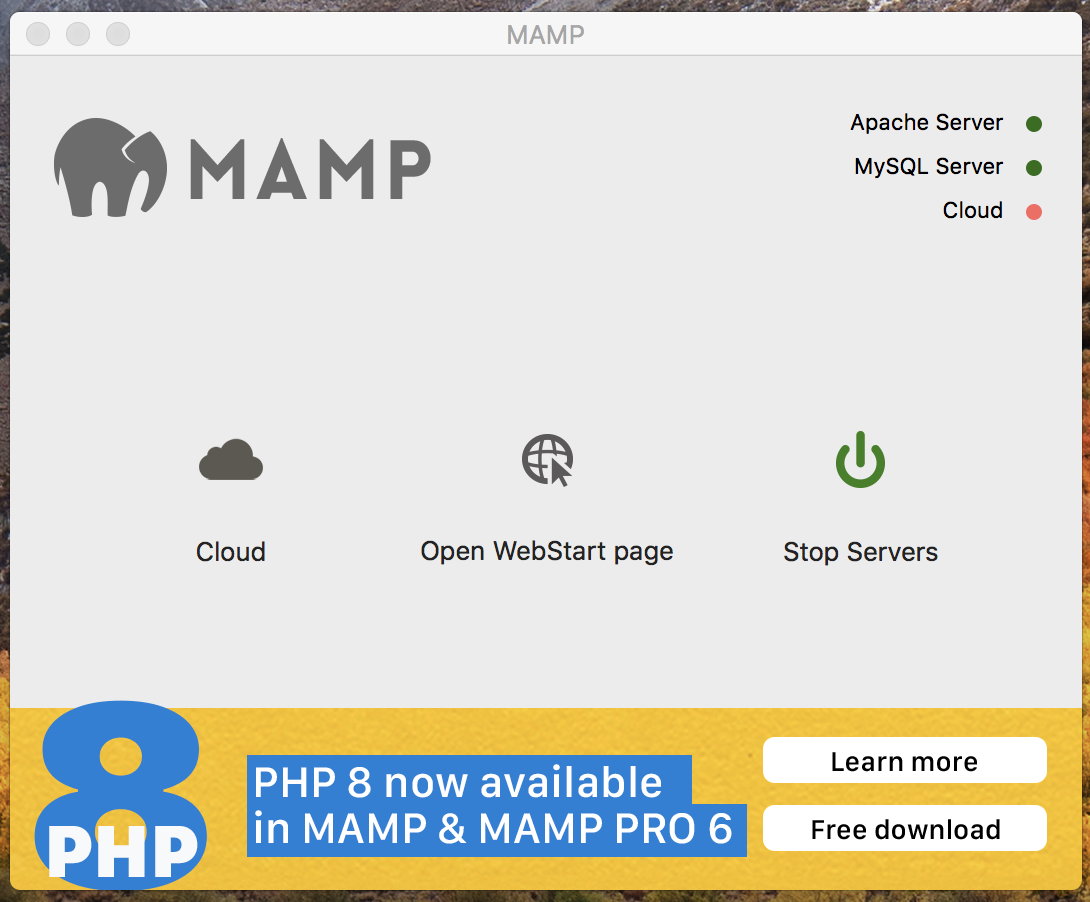
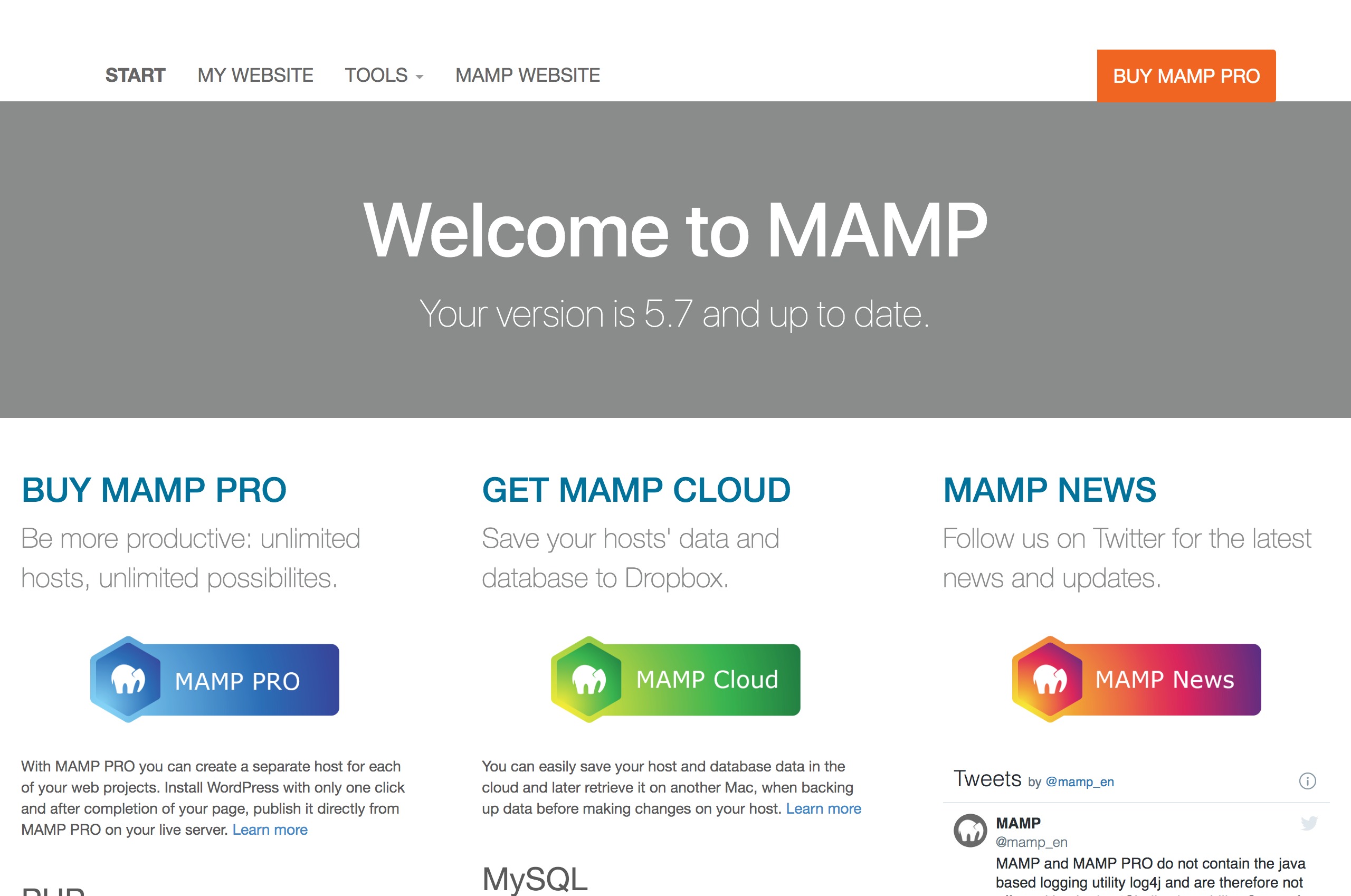
MAMPの「Opne WebStart Page」をクリックします。
(2)phpMyAdminに移動
下にスクロールしていくと「MySQL」という見出しがあります。
そこに、「phpMyAdmin」というテキストリンクがあるので、それをクリックします。
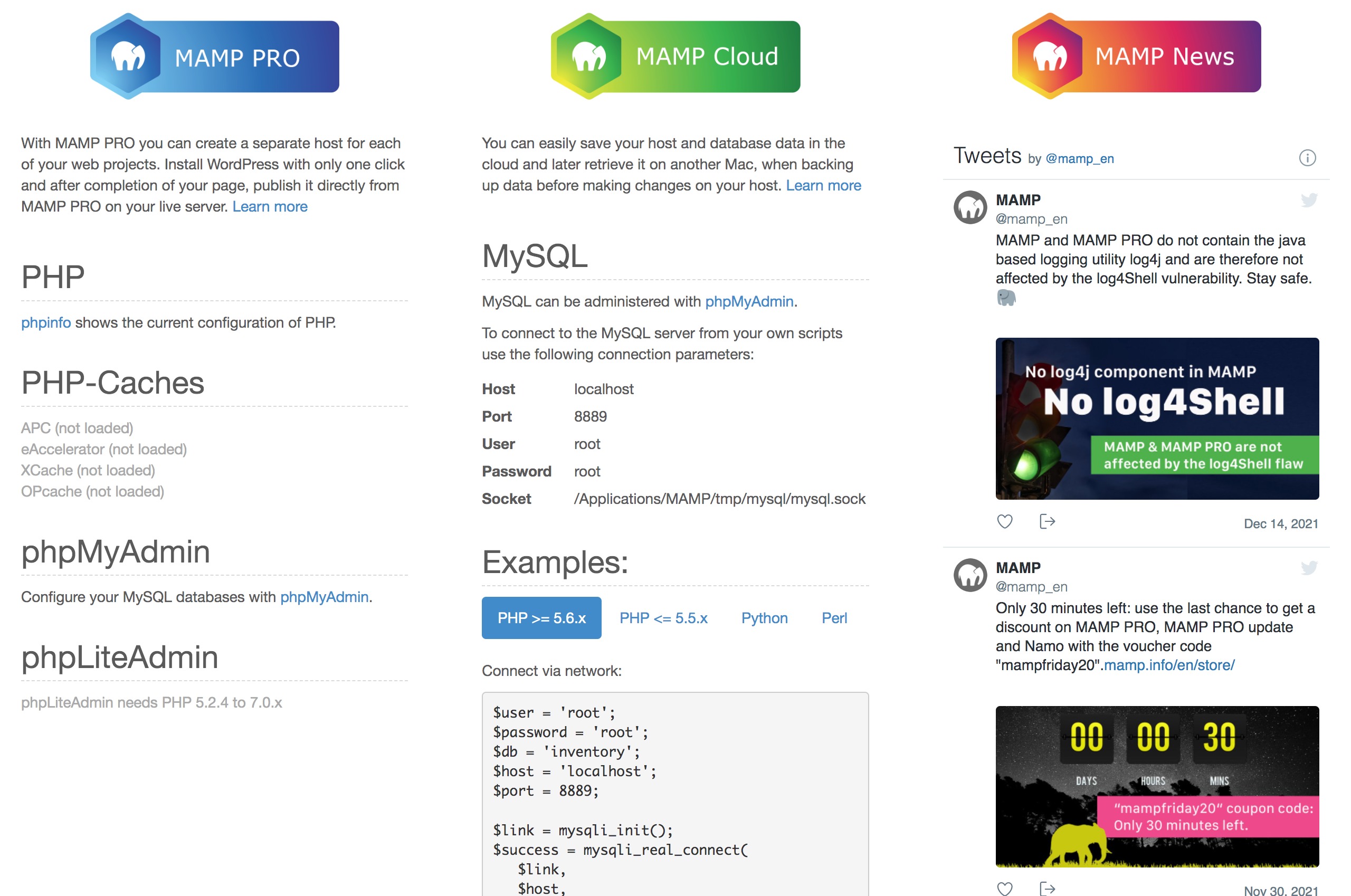
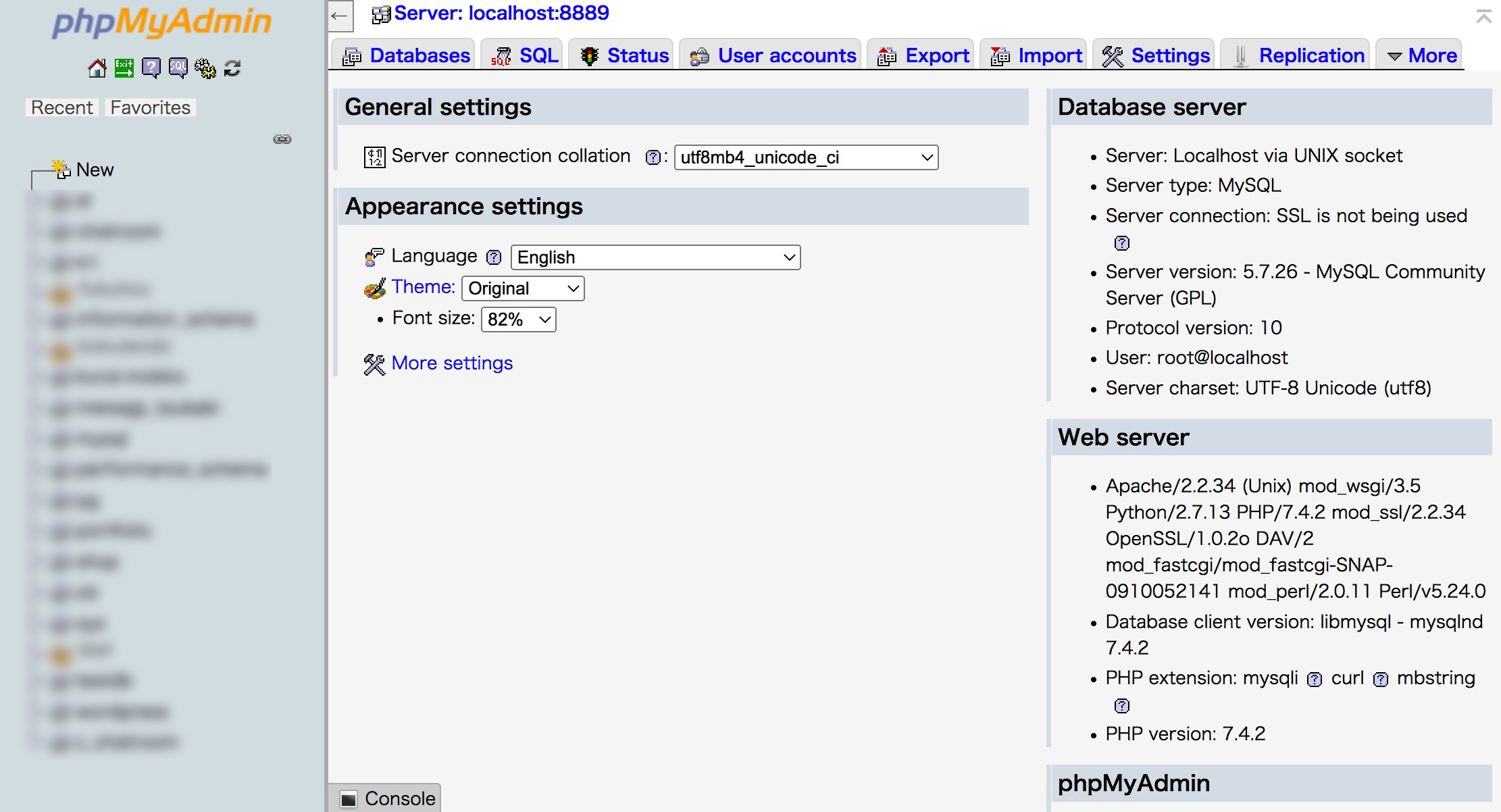
すると、phpMyAdminの画面に移動します。
(3)データベースの作成
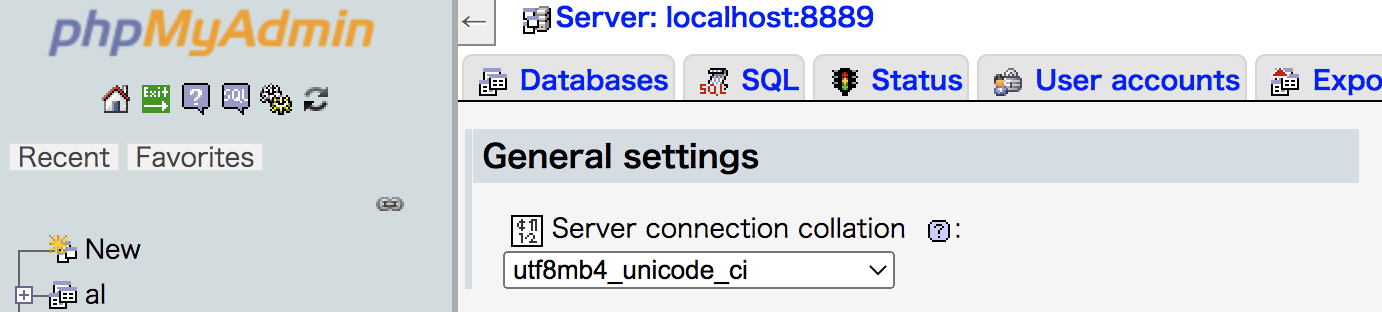
上にタブが並んでいますが、一番左にある「データベース」をクリックします。
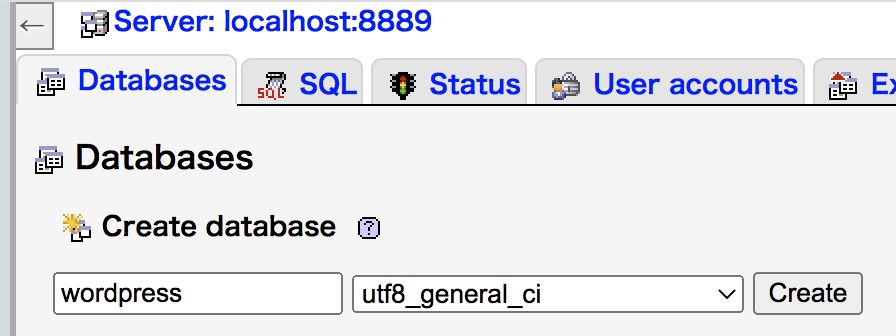
「データベースを作成する」のしたのテキストフィールドをにデータベース名「wordpress」と入力する。
入力したら右のボタン「作成」をクリックして新しくデータベースを作成します。
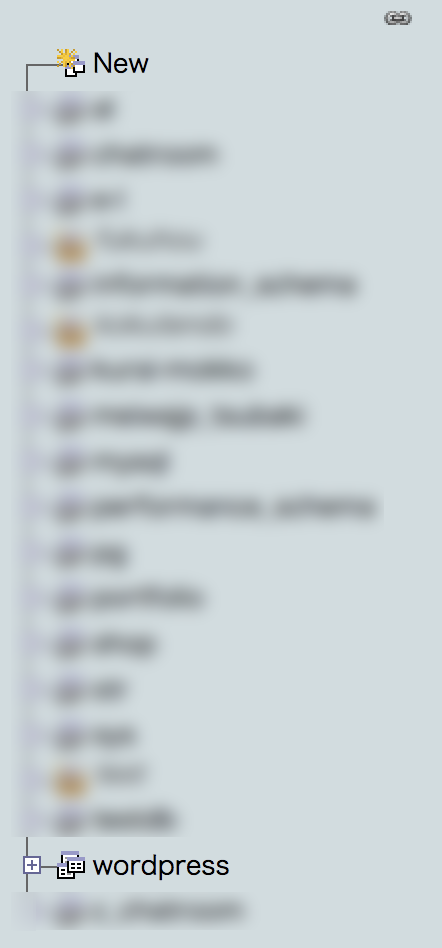
うまく作成されると、左のメニューに先ほど作成したデータベースが追加されます。
(4)phpMyAdminを閉じる
この後は、phpMyAdminの画面は使わないので閉じます。
WordPressの初期設定
(1)設定画面に移動
WordPressの設定をします。
「http://localhost:8888/wp/」を開き「さあ始めましょう」をクリックするとWordPressの設定画面に移動します。
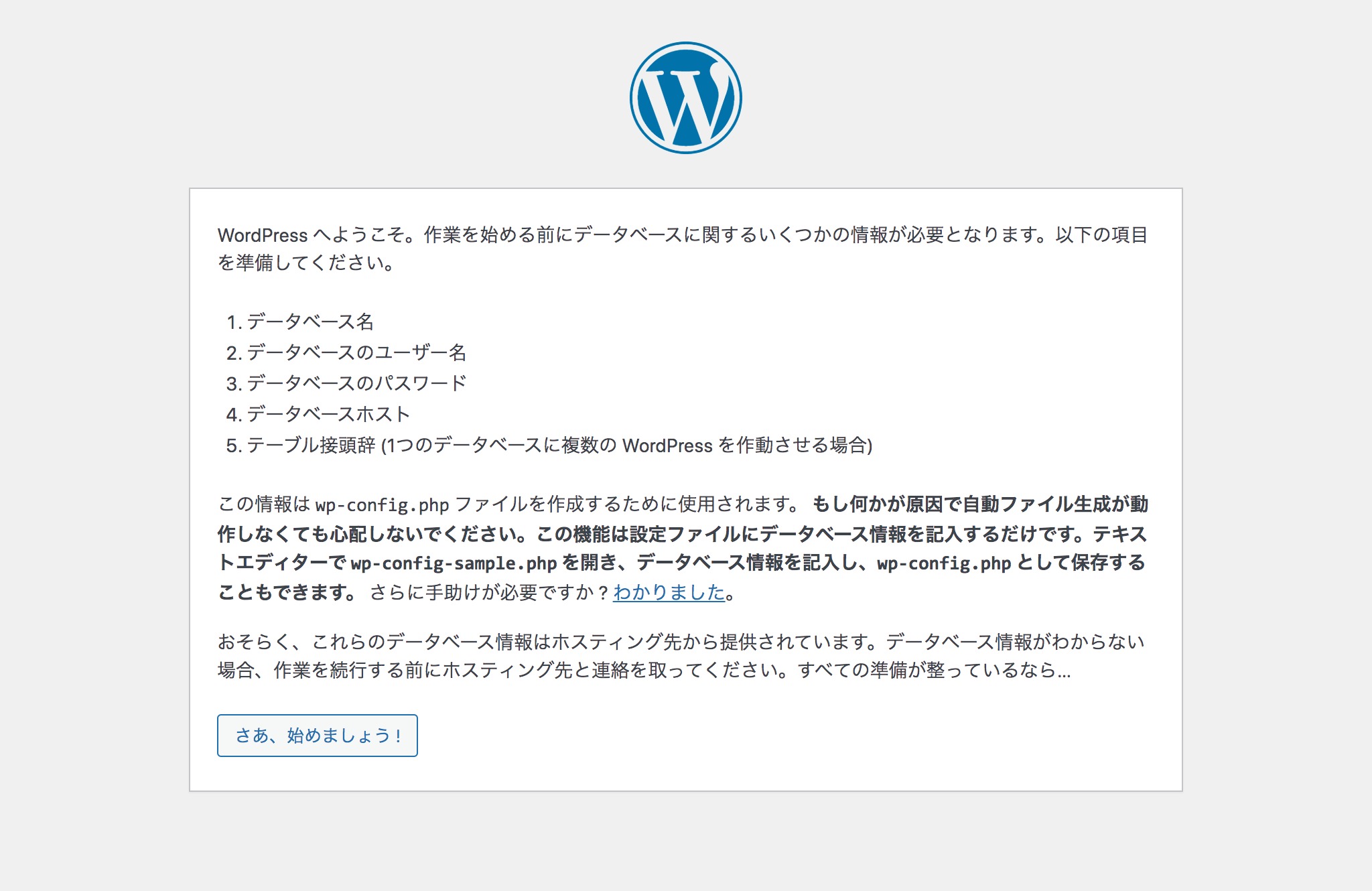
「さあ、始めましょう!」のボタンをクリックします。
(2)データベースの接続設定
データベースの接続設定を入力しましょう。
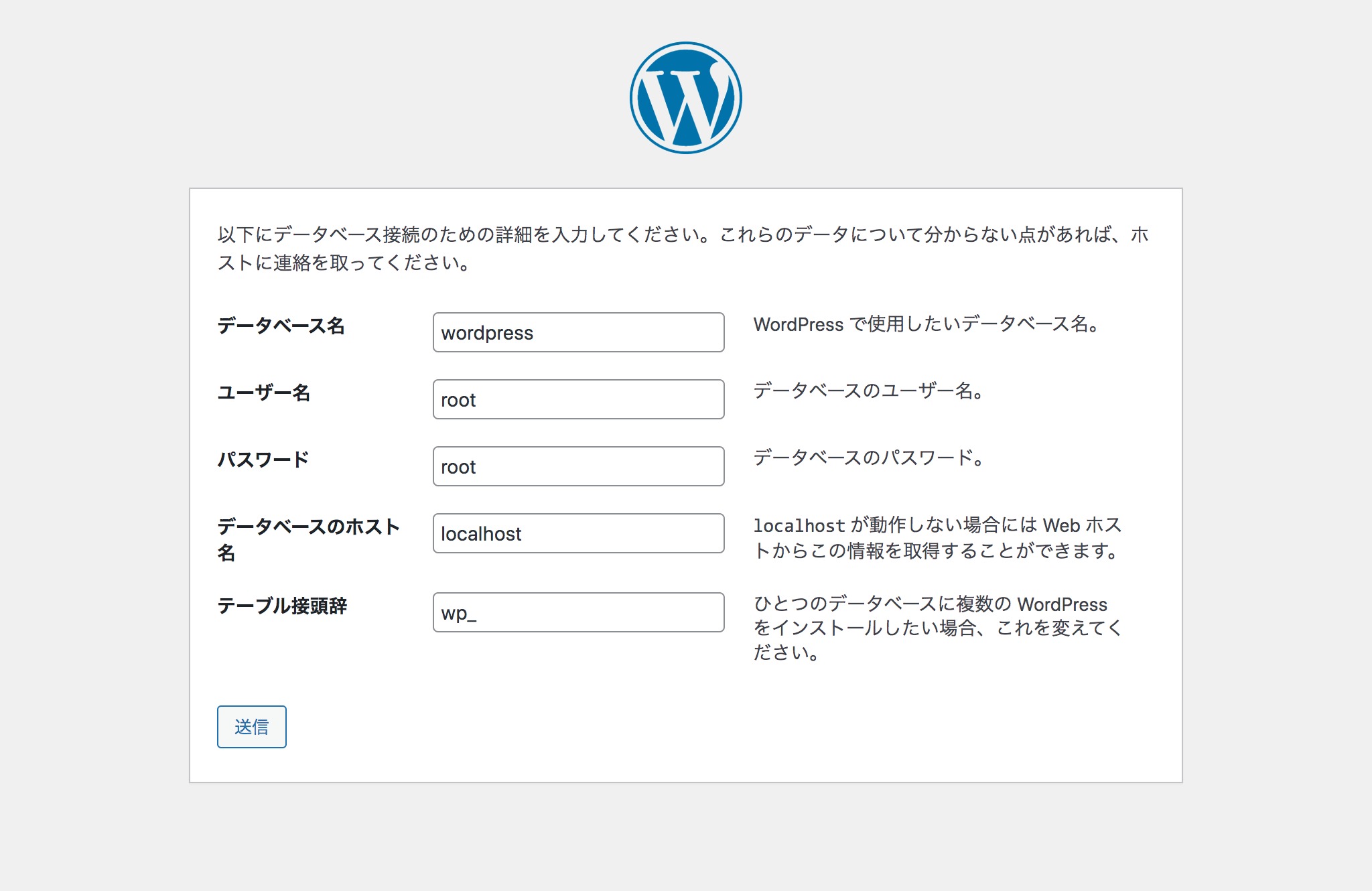
| データベース名 | wordpress(phpMyAdminで作成したデータベース名を入れる) |
|---|---|
| ユーザ名 | root(MySQLのUsername) |
| パスワード | root(MySQLのPassword) |
| localhost | localhost:8888(MySQLのHost) |
| 接頭辞 | wp_(インストールされているWordPressない場合はこのままでOK) |
うまくいかなかった場合
データベースの接続設定がうまくいかないと、次の画面が表示されます。
もう一度、入力ミスがないか確認して見ましょう。
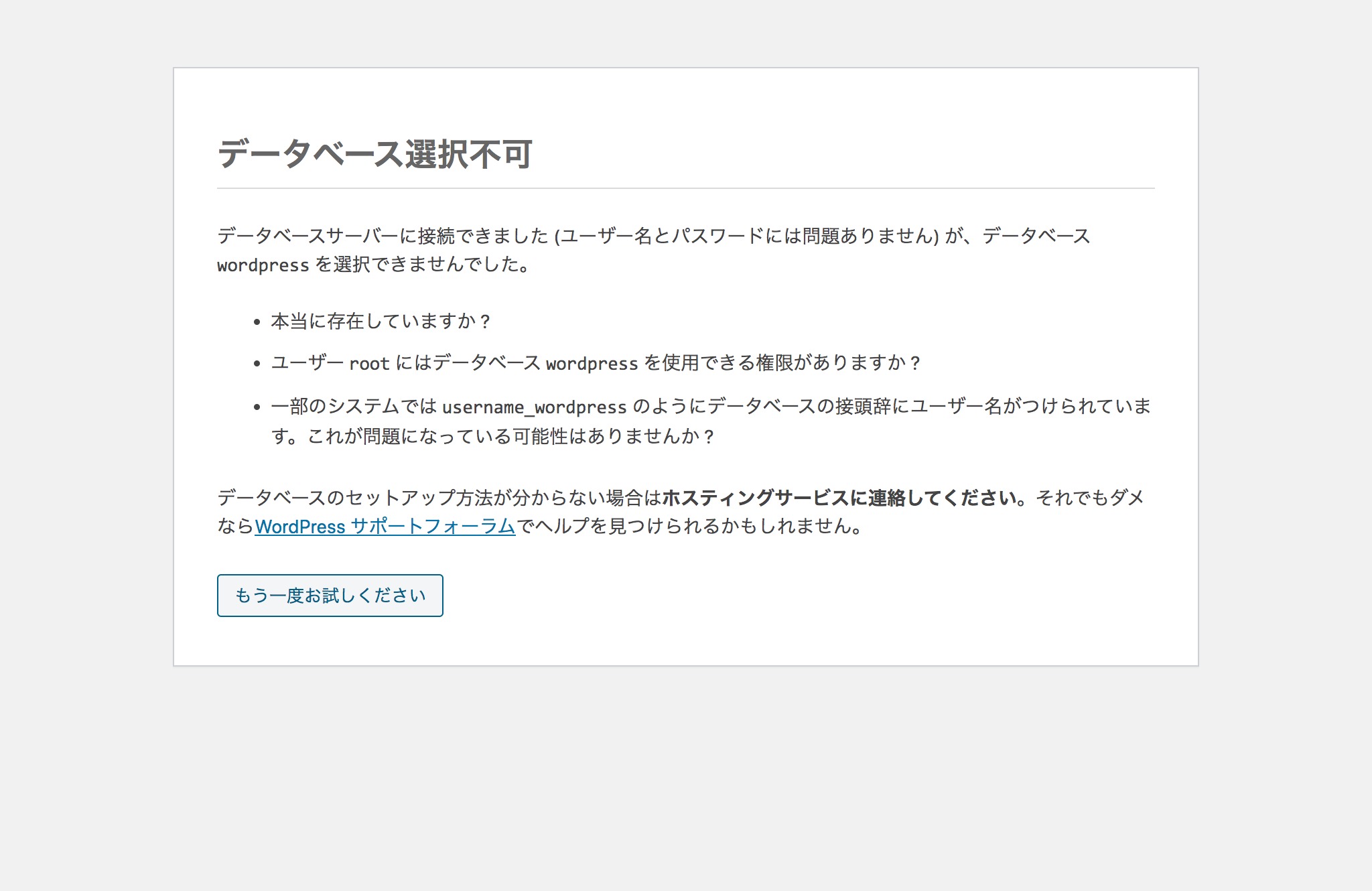
成功した場合
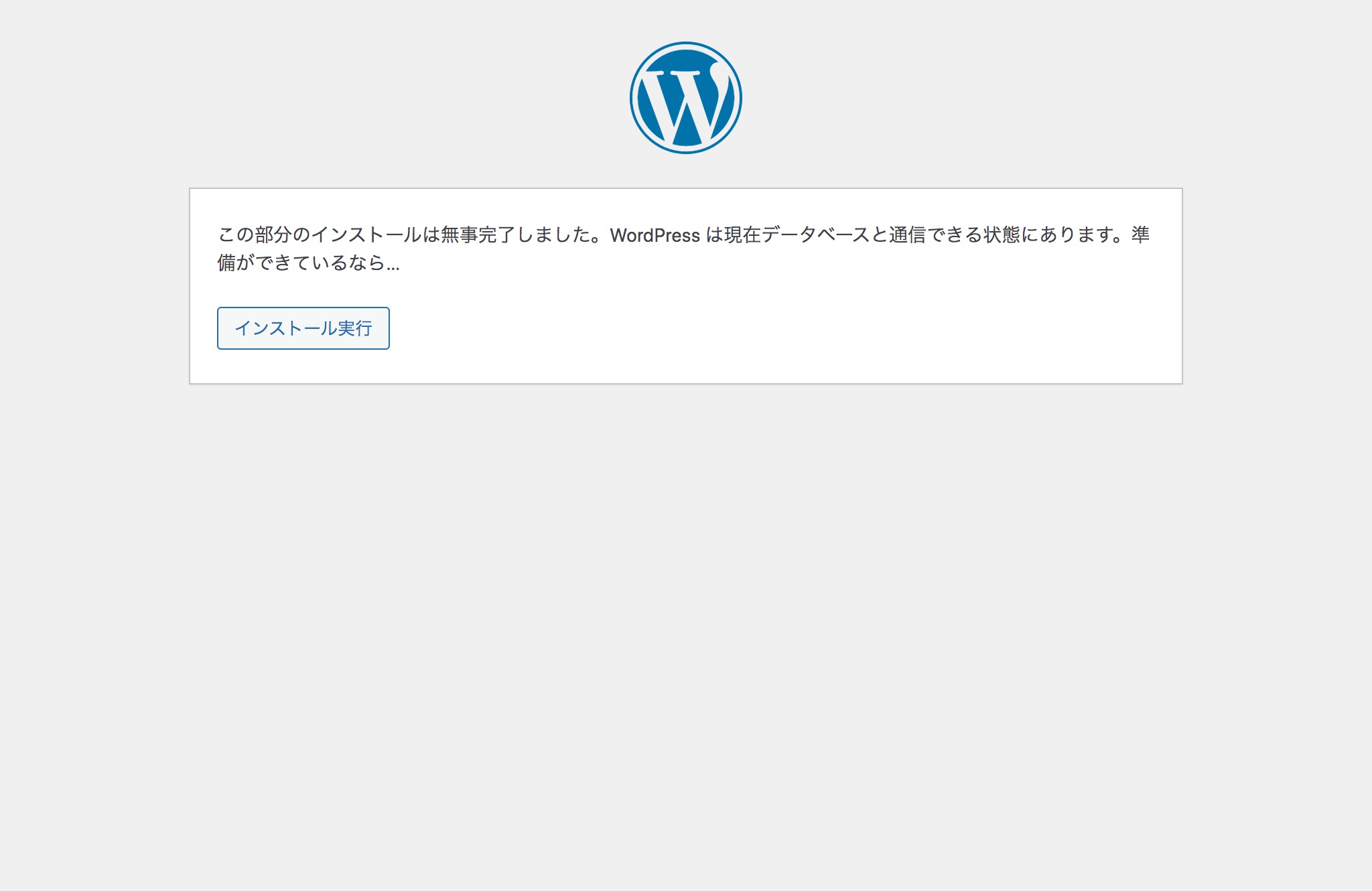
データベースの接続設定が成功すると、次の画面が表示されます。
「インストール実行」ボタンをクリックしてWordPressをインストールしましょう。
サイト情報の設定
WordPressサイトの設定画面に移動します。
| サイト名 | 好きなサイト名を入力 |
|---|---|
| ユーザ名 | 管理画面にログインするためのユーザ名を入力 |
| パスワード | 管理画面にログインするためのパスワードを入力 |
| メールアドレス | 実際に使っているメールアドレスを入力 |
上記を入力します。
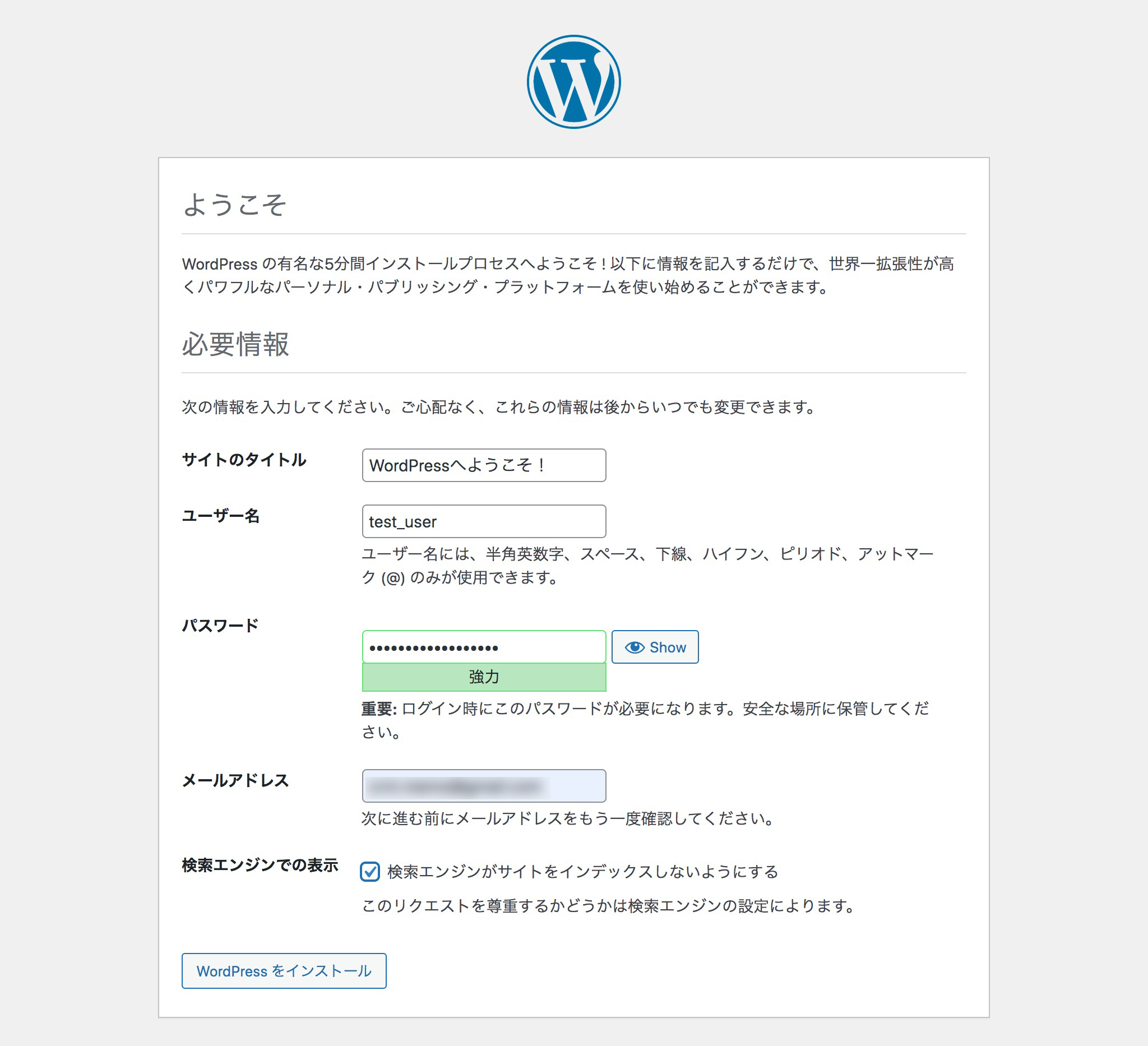
「検索エンジンでの表示」に一応チェックを入れておきます。
これにチェックが入っているとGoogleなどの検索エンジンの結果一覧に出てこなくなるので注意してください。
上の項目を入力し終わったら「WordPressをインストール」ボタンをクリックして次に進みます。
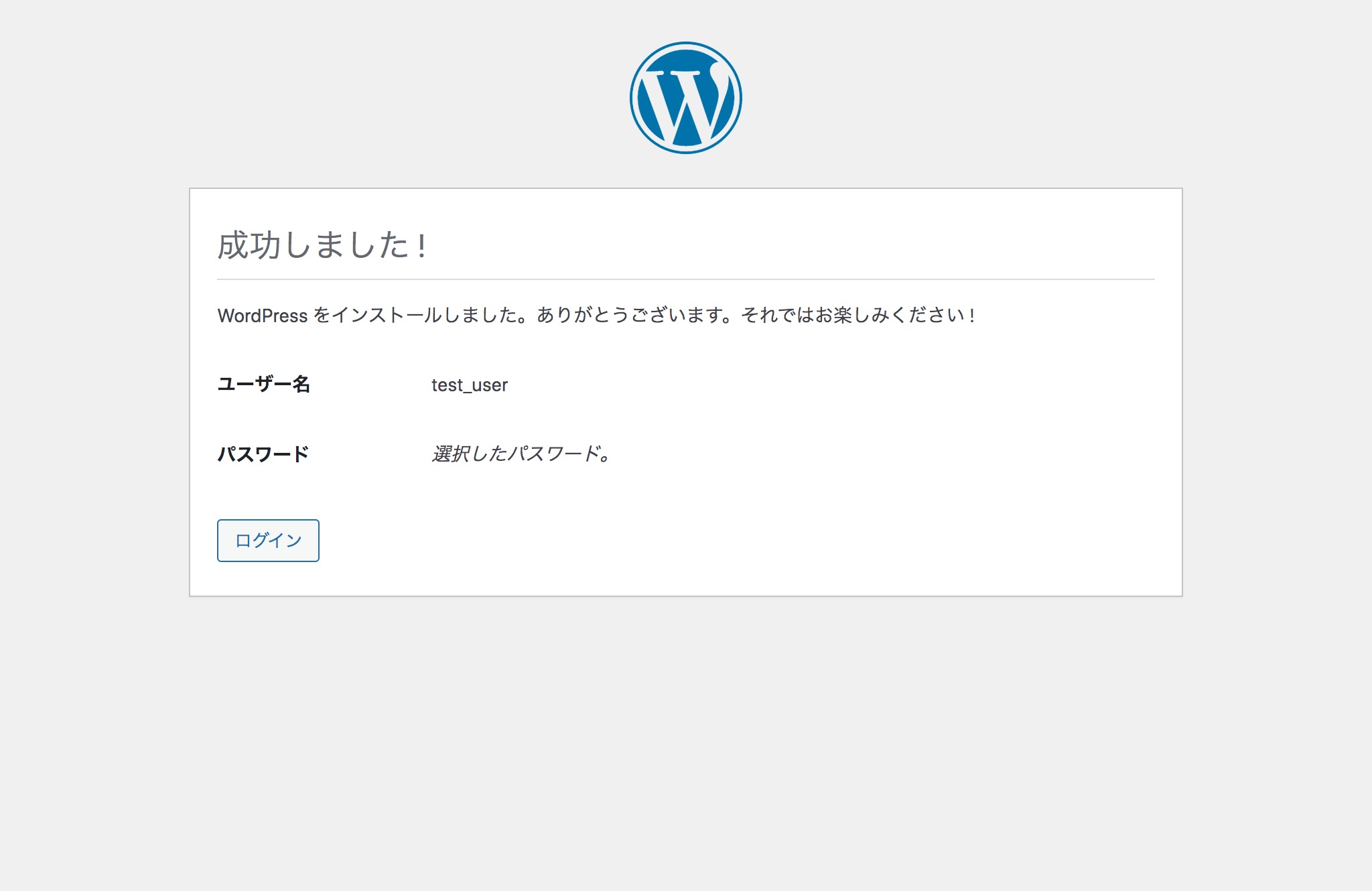
うまくいくと「成功しました!」と表示されるので「ログイン」ボタンをクリックして、WordPressのログイン画面に移動しましょう。
WordPressにログインしてみよう!
次に進むとログイン画面になります。
ここで先ほど設定したユーザ名とパスワードを入力します。
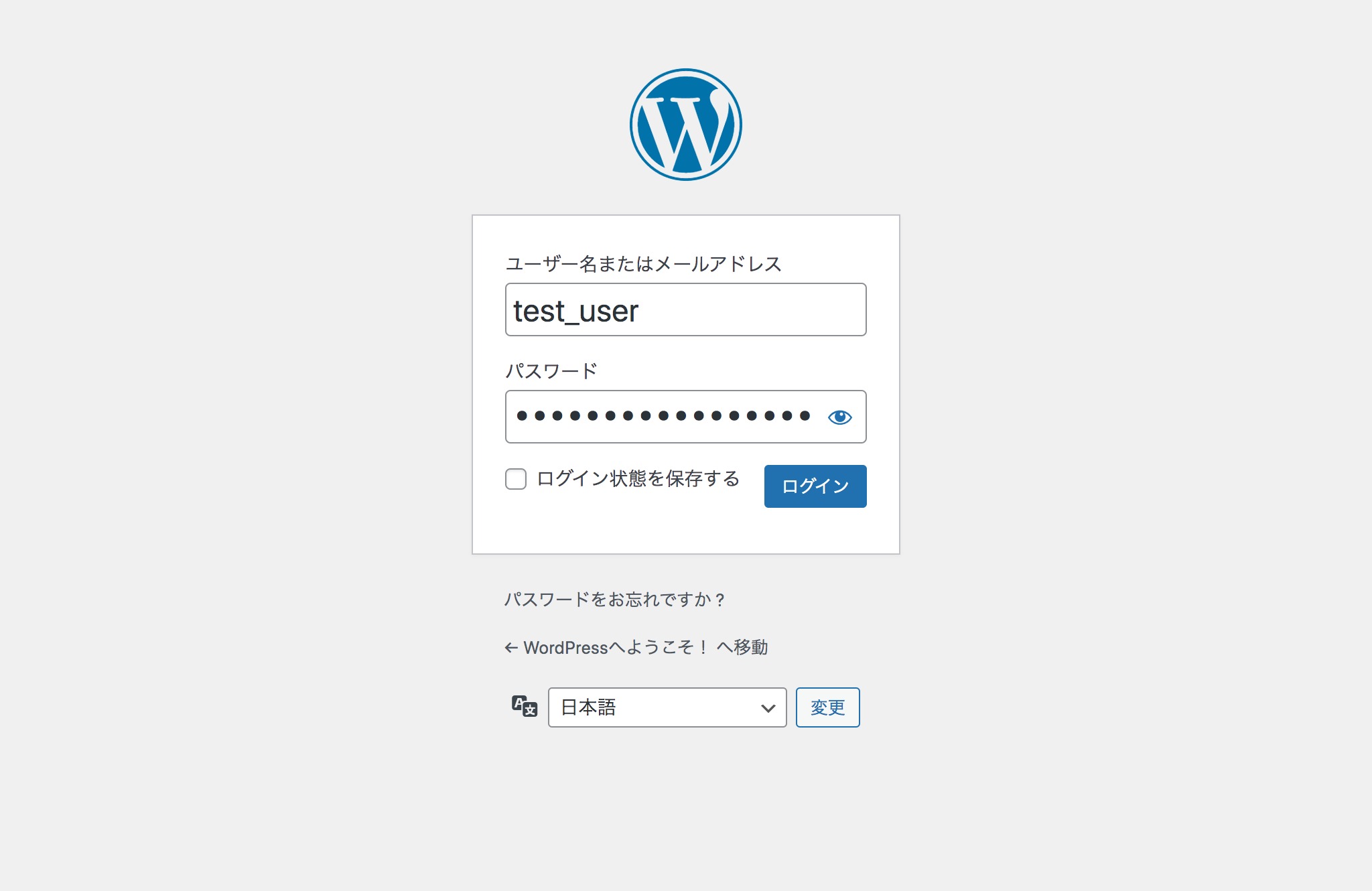
もしブラウザを閉じてしまい、再度ログイン画面を開きたい場合は
「http://localhost:8888/wp/wp-login.php」でアクセスするとログイン画面が開けます。
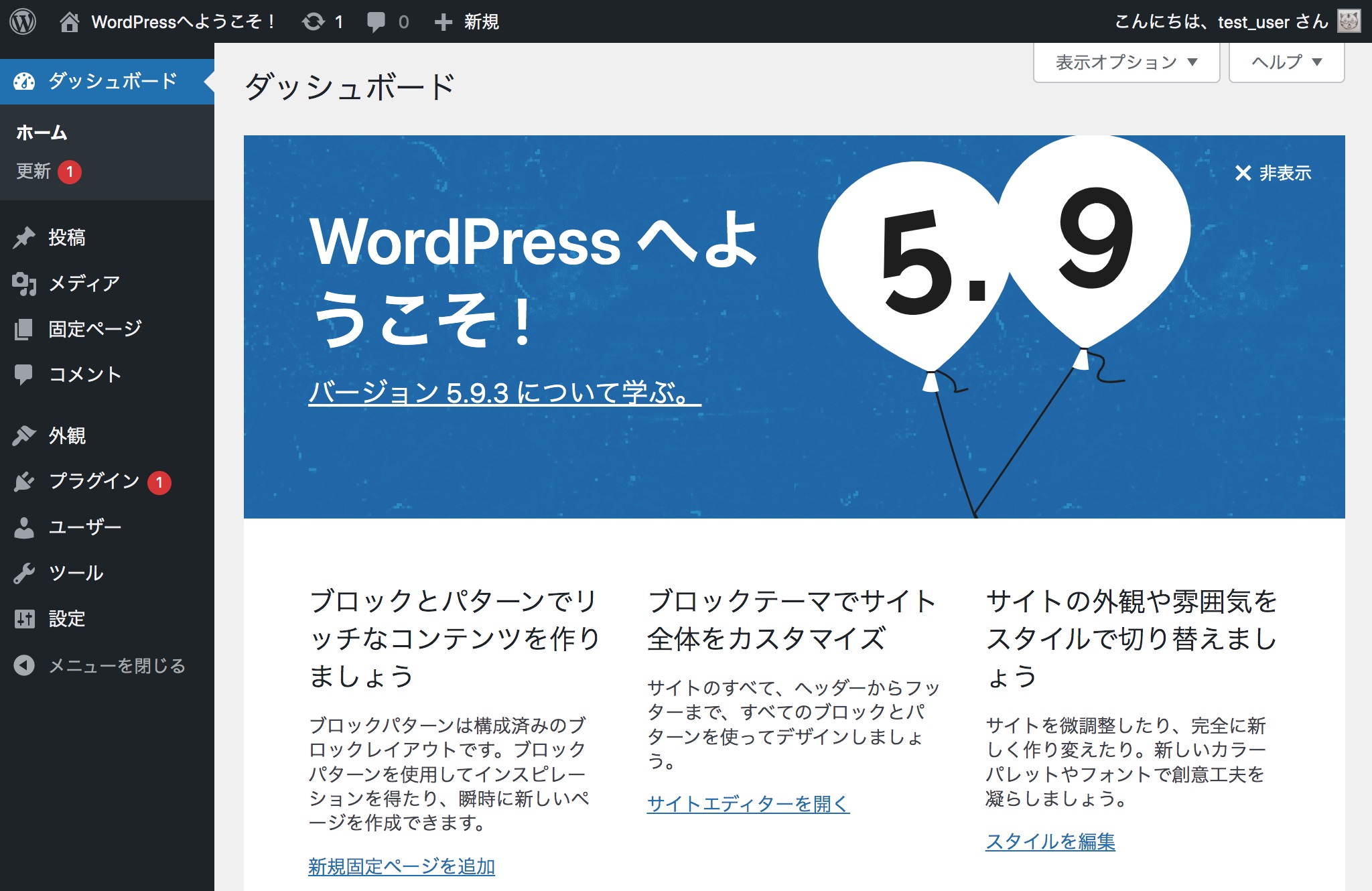
ログインに成功すると、WordPressの管理画面が表示されます。
コピーできました!